Guide des contrôles Literally SPRUNKI
Glissez des personnages, remplissez les emplacements, changez de mode, retirez le surplus et sauvegardez sur chaque appareil.
Pourquoi les contrôles comptent dans un mixeur
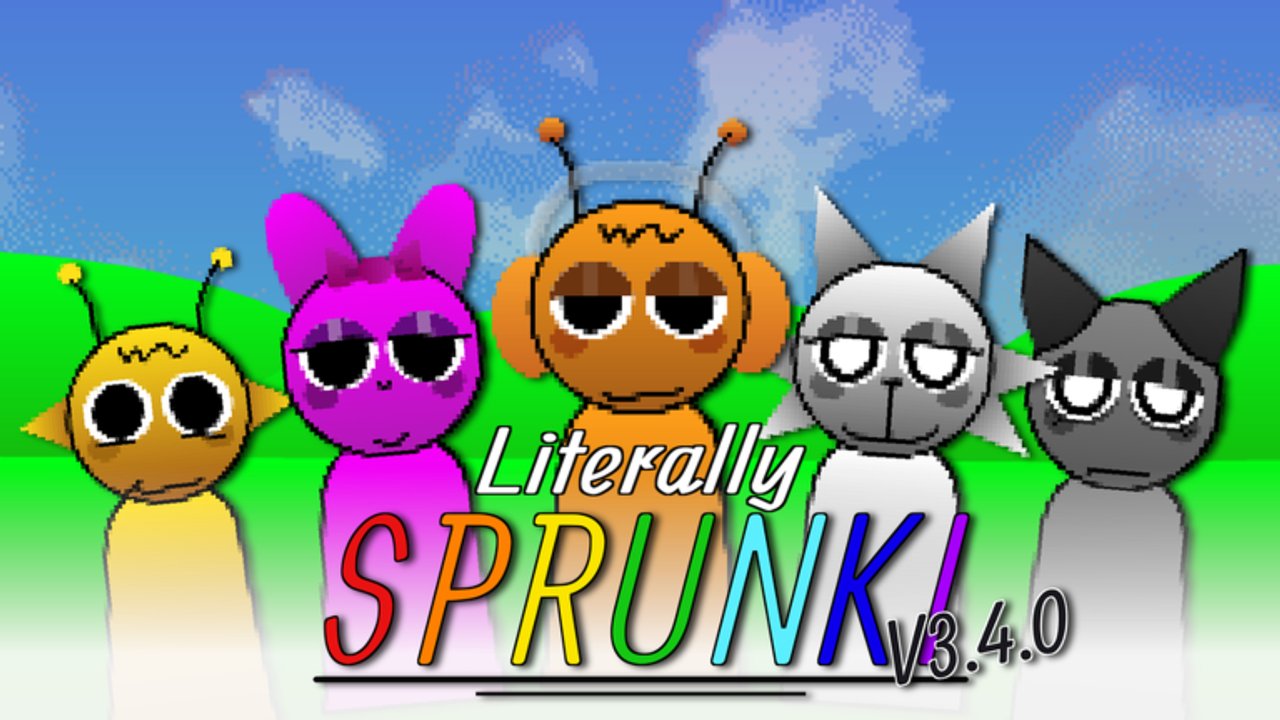
Literally SPRUNKI (titre Roblox [3.6.0] Literally SPRUNKI) est un mixeur musical centré sur la scène : vous placez des boucles de personnages, écoutez et réarrangez. Pas de barre de combat ni de portefeuille de monnaie. Maîtriser le glisser-déposer, la conscience des emplacements, le changement de mode et la sauvegarde compte plus qu’une fausse liste de codes. Cette page couvre les habitudes PC, mobile et console pour que votre première heure porte sur le son — pas sur le combat avec l’UI.
Si vous n’avez pas encore rejoint, associez ceci au Guide de démarrage. Les différences de modes sont sur Aperçu des modes, Mode Horror et Mode Pyramixed. Les objectifs de badges liés au remplissage de scène ou au cycle des modes sont sur Badges. Les raccourcis Robux optionnels restent sur Gamepasses.
L’expérience est sortie le 7 décembre 2024 sous le groupe crowned7885 (lead legit_vib, contributeur R_299P). Les serveurs listent maxPlayers 6, mais la fantasy reste le mixage personnel — pas d’objectif de raid partagé. Les visites tournent autour de 88M+. Toujours aucun code promo et pas de soft currency.
Glisser-déposer sur PC
Sur Roblox bureau :
- Placez le curseur sur un personnage de la rangée de sélection.
- Maintenez le bouton principal de la souris et glissez vers un emplacement de scène vide.
- Relâchez quand l’emplacement se met en surbrillance ou que le personnage s’accroche.
- Écoutez quelques mesures avant d’ajouter la partie suivante.
Astuces qui font gagner du temps :
- Gardez la fenêtre Roblox au premier plan ; alt-tab en plein glisser annule souvent le placement.
- Zoomez ou panoramiquez seulement après qu’un personnage est assis — bouger la caméra en plein glisser fait tomber les pièces.
- Préférez un placement délibéré au spam rapide ; les piles boueuses commencent par des drops paniqués.
- Si un glisser échoue, cliquez-relâchez sur la rangée et réessayez au lieu de marteler.
Les utilisateurs clavier s’appuient encore sur le glisser à la souris pour placer. Il n’y a pas de flux « équiper puis hotkey drop » de combat. Traitez la souris comme votre main d’instrument.
Glisser-déposer sur mobile
Sur téléphone ou tablette :
- Appuyez longuement sur une icône de personnage jusqu’à ce qu’elle se soulève ou suive le doigt.
- Glissez vers un emplacement ouvert sans lever.
- Relâchez pour asseoir la boucle.
- Attendez une phrase avant le prochain glisser pour entendre les clashes tôt.
Pièges mobile :
- Échanges « gros doigts » : levez prudemment pour ne pas réasseoir le mauvais voisin.
- Les bannières de notification peuvent annuler un maintien — activez Ne pas déranger pour les sessions sérieuses.
- Le mode portrait peut encombrer la rangée ; le paysage donne souvent des chemins de glisser plus propres.
- Un faible framerate rend le timing de relâchement flou ; fermez les apps en arrière-plan si les accroches semblent tardives.
Un casque aide plus sur mobile que sur PC, car les haut-parleurs de téléphone masquent la boue des mids. Confirmez le volume avant de remplir la moitié de la scène.
Notes console et manette
Roblox console utilise un curseur virtuel ou un paradigme pointeur selon les réglages de plateforme :
- Déplacez le pointeur sur un personnage.
- Maintenez le bouton de confirmation pour prendre.
- Visez un emplacement vide et relâchez pour placer.
- Utilisez le même langage confirmer/annuler pour retirer ou rouvrir les panneaux UI.
Conseils manette :
- Ralentissez la vitesse du pointeur dans les réglages Roblox si vous dépassez les emplacements.
- Évitez de sprinter le stick en tenant un personnage ; micro-visez d’abord.
- La familiarité de la carte bat la mémorisation des boutons — pratiquez des drops d’emplacements vides deux minutes avant de chasser les badges.
- Si le focus UI saute au menu Roblox, fermez-le et resélectionnez la scène avant de glisser à nouveau.
Sur PC, mobile et console, la règle est identique : prendre → viser un emplacement vide → relâcher → écouter.
Emplacements de scène et état d’esprit Full Stage
La scène est un ensemble fixe d’emplacements de personnages. Chaque personnage assis boucle un beat, une basse, une melody, un effect ou un vocal. Remplir chaque spot est la façon d’obtenir le badge Full Stage (voir Badges), mais un plateau plein est un mauvais défaut pour apprendre.
Habitudes pratiques d’emplacements :
- Laissez des trous intentionnels pendant que vous formez l’oreille.
- Asseyez d’abord un beat pour que chaque partie suivante ait un pulse sur lequel s’appuyer.
- Préférez la diversité de rôles (beat + melody + vocal optionnel) plutôt que d’empiler des boucles similaires.
- Quand vous remplissez vraiment chaque emplacement pour le badge, réduisez ensuite et gardez les cinq qui chantent encore.
La conscience des emplacements empêche aussi les doubles drops : si un emplacement est occupé, retirez ou remplacez délibérément au lieu d’empiler des conflits invisibles. Associez cette page aux Astuces de mixage une fois le placement automatique.
Retirer des personnages proprement
Le retrait est la moitié de Literally SPRUNKI. Quand une boucle boue le mix :
- Sélectionnez le coupable sur la scène (tapez/cliquez le personnage assis).
- Utilisez le contrôle retirer / effacer montré dans l’UI, ou glissez le personnage hors scène si ce geste est disponible sur votre appareil.
- Écoutez plusieurs mesures avec le trou ouvert.
- Seulement ensuite auditionnez un remplacement dans le même rôle.
Checklist de retrait quand vous êtes perdu :
- Tirez d’abord les vocals si le hook étale le beat.
- Tirez ensuite les beats en double.
- Tirez les effects empilés avant de toucher une melody qui marche.
- Ne remplacez jamais trois parties d’un coup — vous ne saurez pas quel correctif a marché.
Un retrait propre prépare aussi les changements de mode : un plateau sparse survit mieux en Horror et Pyramixed qu’un rack Normal maxé en spam.
UI de changement de mode
Literally SPRUNKI livre trois présentations : Normal (Sprunki), Horror et Pyramixed. Horror et Pyramixed se débloquent par temps de jeu ou passes Instant (42 et 49 Robux). Le contrôle de mode est dans l’UI de l’expérience — ouvrez-le, choisissez le mode débloqué, et laissez la présentation recharger avant de juger le mix.
Astuces de switch :
- Sauvegardez ou capturez un mix que vous aimez en Normal avant de basculer d’humeur.
- Après un switch, attendez que l’audio/visuel se stabilise ; un switch en plein glisser fait perdre le focus.
- Relancez un court passage de retrait ; les pockets sombres ou remixés exposent vite l’encombrement.
- Pour Mod Explorer, visitez Normal, Horror et Pyramixed en une seule session — détails sur Badges et notes de comparaison sur Aperçu des modes.
Ne confondez pas les boutons de mode avec les prompts de gamepass. Instant Horror et Instant Pyramixed ne font que sauter des timers ; ils n’ajoutent pas un second schéma de contrôles. Calcul des passes : Gamepasses.
Sauvegarder les mixes et Song Saver
Utilisez le contrôle de sauvegarde en expérience quand vous atterrissez sur une boucle qui vaut le coup. La première sauvegarde réussie est liée au badge Song Saver. Boucle d’habitude :
- Construisez une pile lisible (même trois parties peuvent valoir d’être sauvées).
- Déclenchez la sauvegarde et confirmez que l’UI l’acquitte.
- Notez le nom du mode dans votre légende si vous partagez hors Roblox.
- Continuez d’itérer — les sauvegardes sont des fil d’Ariane, pas une échelle classée.
Si la sauvegarde échoue, vérifiez la connexion, réessayez une fois, et évitez de spammer le bouton. Les sauvegardes ne créent ni codes promo ni monnaie ; elles stockent la progression de votre arrangement dans la fantasy du mixeur.
Astuces de qualité indépendantes de l’appareil
- Son activé avant le premier glisser ; les sessions silencieuses n’enseignent rien.
- Dix secondes calmes après chaque ajout battent cinq swaps paniqués.
- Les fills scène pleine sont pour badges et expériences — la pratique quotidienne devrait rester sparse.
- Après toute mise à jour du client Roblox, retestez une fois le timing de relâchement du glisser ; la latence d’entrée bouge.
- Les serveurs peuvent inclure d’autres personnes jusqu’au plafond de 6 joueurs, mais vos contrôles ciblent encore votre workflow de scène — ignorez la distraction, continuez d’écouter.
Drill de pratique (quinze minutes)
- Minutes 0–3 : placez et retirez un seul beat cinq fois sur l’appareil de votre choix.
- Minutes 3–7 : ajoutez une melody, puis retirez-la et remplacez-la deux fois.
- Minutes 7–10 : ajoutez un vocal ; retirez-le ; sauvegardez la version à trois parties si elle tient.
- Minutes 10–13 : ouvrez l’UI de mode ; confirmez quels modes vous possédez ; switch seulement s’ils sont débloqués.
- Minutes 13–15 : réduisez au beat seul, puis reconstruisez une fois sans précipitation.
Terminez en survolant le Guide de démarrage si l’onboarding est encore flou, ou les Astuces de mixage si le placement est facile mais les mixes s’étalent encore.
Liens associés
- Guide de démarrage — checklist première session
- Aperçu des modes — Normal vs Horror vs Pyramixed
- Badges — Full Stage, Song Saver, Mod Explorer et plus
- Astuces de mixage — discipline des rôles une fois les contrôles naturels
- Gamepasses — Instant Horror 42, Instant Pyramixed 49, packs personnages
Les contrôles sont simples volontairement. Glissez avec intention, laissez des emplacements vides pendant que vous apprenez, retirez avant de remplacer, changez de mode seulement quand le plateau est calme, et sauvegardez les boucles que vous pouvez encore expliquer à l’oreille.
Foire aux questions
Réponses rapides sur les modes, les mixes, les gamepasses et les questions fréquentes.
Comment placer des personnages dans Literally SPRUNKI ?
Glissez un personnage depuis la rangée de sélection vers un emplacement de scène vide, puis relâchez. Le même flux prendre → viser → relâcher marche sur PC, mobile et pointeurs console.
Comment retirer un personnage de la scène ?
Sélectionnez le personnage assis et utilisez le contrôle retirer/effacer, ou glissez-le hors scène quand ce geste est disponible. Écoutez avant d'asseoir un remplacement.
Où basculer entre Normal, Horror et Pyramixed ?
Utilisez l'UI de mode en expérience après le déblocage de chaque mode via temps de jeu ou passes Instant. Voir Aperçu des modes et Badges pour Mod Explorer.
Sauvegarder un mix fait-il autre chose que du stockage ?
Les sauvegardes gardent les arrangements que vous aimez et font progresser le badge Song Saver à la première sauvegarde. Elles ne donnent ni codes ni monnaie.
Le schéma de contrôles change-t-il si d'autres joueurs sont sur le serveur ?
Non. Max players est 6, mais placement, retrait, modes et sauvegardes restent centrés sur votre workflow de mixeur plutôt que sur un objectif partagé.